


5 Aplikasi Screenshot Laptop dan Rekam Layar Terbaik Tahun 2026
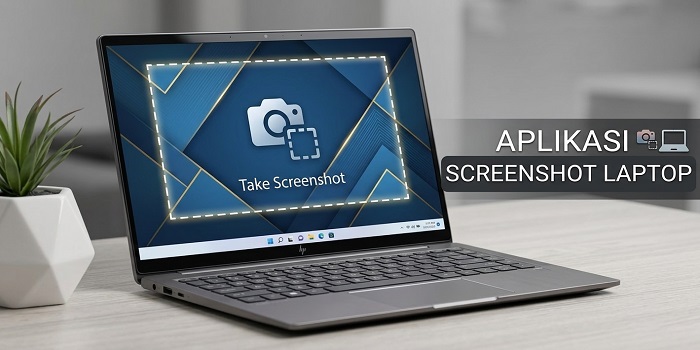
Medanlia – Mengambil tangkapan layar di laptop sudah menjadi kebutuhan bagi banyak orang. Aktivitas ini bukan hanya berguna untuk menyimpan informasi dari halaman web, tetapi juga membantu pekerjaan, membuat materi presentasi, menyusun tutorial, hingga berkomunikasi dengan tim.
Begitu pula dengan perekaman layar. Bagi pembuat konten, guru, mahasiswa, pekerja kantoran, maupun gamer, fitur screen recording dapat digunakan untuk membuat video panduan, merekam proses kerja, atau mendokumentasikan aktivitas di layar.
Windows memang sudah menyediakan fitur bawaan untuk screenshot dan rekam layar. Namun, aplikasi pihak ketiga menawarkan kemampuan yang lebih luas, seperti menangkap halaman panjang, memberi anotasi, merekam video, membuat GIF, hingga membagikan hasil secara langsung.
Baca Juga:

Berikut beberapa aplikasi screenshot dan perekam layar laptop yang bisa dipertimbangkan.
1. ShareX
Jika mencari aplikasi gratis dengan fitur yang sangat lengkap, ShareX layak masuk daftar pertama. Aplikasi open source ini menyediakan berbagai metode untuk mengambil gambar layar sesuai kebutuhan.
Pengguna dapat memilih area tertentu, satu jendela, seluruh layar, bahkan menggunakan fitur scrolling capture untuk mengambil halaman yang panjang. Fitur terakhir cukup berguna ketika informasi yang ingin disimpan tidak cukup dalam satu tampilan layar.
Baca Juga:
ShareX juga menyediakan berbagai alat untuk mengedit hasil screenshot. Pengguna dapat menambahkan teks, tanda panah, bentuk, maupun elemen lain sebelum gambar disimpan.
Tidak berhenti di screenshot, ShareX juga bisa digunakan untuk merekam aktivitas layar dan menghasilkan GIF. Hasil tangkapan dapat disimpan secara lokal atau dibagikan menggunakan layanan yang didukung aplikasi.
Kelebihan utama ShareX adalah fiturnya yang banyak tanpa mengharuskan pengguna membayar biaya berlangganan. Namun, banyaknya menu mungkin membutuhkan sedikit waktu bagi pengguna baru untuk membiasakan diri.
Baca Juga:
2. Snagit
Untuk kebutuhan yang lebih profesional, Snagit bisa menjadi pilihan. Aplikasi dari TechSmith ini dirancang bukan sekadar untuk mengambil gambar layar, tetapi juga membantu pengguna membuat materi visual yang lebih informatif.
Screenshot yang dibuat dapat langsung diberi anotasi, seperti panah, kotak, teks, dan penanda tertentu. Fitur semacam ini sangat berguna ketika gambar akan digunakan untuk menjelaskan langkah-langkah dalam sebuah tutorial atau panduan kerja.
Snagit juga memiliki kemampuan screen recording. Pengguna bisa merekam aktivitas di layar untuk membuat video instruksional tanpa harus menggunakan aplikasi perekam terpisah.
Baca Juga:

Salah satu keunggulan lainnya adalah alur kerja yang cukup terintegrasi. Setelah mengambil gambar atau video, pengguna dapat langsung melakukan penyuntingan sebelum membagikannya.
Kekurangannya, Snagit bukan aplikasi gratis sepenuhnya. Pengguna perlu membeli lisensi setelah periode uji coba berakhir. Karena itu, aplikasi ini lebih cocok bagi mereka yang memang membutuhkan fitur screenshot dan rekam layar untuk pekerjaan rutin.
3. Lightshot
Buat pengguna yang mengutamakan kecepatan dan kesederhanaan, Lightshot bisa menjadi alternatif menarik.
Baca Juga:
Cara kerjanya relatif sederhana. Setelah aplikasi aktif, pengguna cukup memanggil fungsi screenshot dan memilih bagian layar yang ingin diambil. Area tersebut kemudian dapat langsung diberi anotasi sebelum hasilnya disimpan.
Lightshot cocok untuk kebutuhan sehari-hari seperti mengambil potongan informasi dari browser, menyimpan percakapan, atau menunjukkan bagian tertentu dari sebuah dokumen.
Aplikasi ini juga dikenal ringan sehingga tidak membutuhkan banyak sumber daya komputer. Selain Windows, Lightshot tersedia untuk macOS.
Salah satu daya tariknya adalah pengguna tidak harus melalui proses penyuntingan yang rumit. Begitu bagian layar dipilih, berbagai alat dasar seperti teks, garis, panah, dan penanda sudah tersedia.
Namun, jika kebutuhan utama Anda adalah merekam layar dalam bentuk video panjang, Lightshot bukan pilihan yang paling tepat. Aplikasi ini lebih berfokus pada screenshot cepat.
4. PicPick
PicPick menawarkan kombinasi screenshot dan berbagai alat tambahan yang menarik, terutama bagi pengguna yang sering membuat konten visual.
Aplikasi ini memungkinkan pengguna menangkap area tertentu, jendela aplikasi, maupun keseluruhan layar. Setelah gambar diperoleh, pengguna bisa mengeditnya menggunakan berbagai alat yang tersedia.
Salah satu kelebihannya adalah fitur anotasi. Anda dapat menambahkan teks, garis, bentuk, panah, maupun elemen lain sehingga screenshot lebih mudah dipahami.
PicPick juga menyediakan beberapa perangkat tambahan yang berguna untuk pekerjaan desain sederhana, seperti color picker, pixel ruler, dan alat pengukuran lainnya. Fitur tersebut bisa membantu pengguna yang sering bekerja dengan elemen visual.
Bagi blogger, pengajar, maupun pembuat tutorial, kombinasi screenshot dan alat anotasi seperti ini cukup praktis. Tidak perlu berpindah-pindah aplikasi hanya untuk memberikan penjelasan pada gambar.
PicPick terutama ditujukan bagi pengguna Windows. Untuk kebutuhan screenshot yang disertai pengeditan ringan, aplikasi ini bisa menjadi salah satu pilihan yang menarik.
5. Greenshot
Pilihan berikutnya adalah Greenshot, aplikasi screenshot yang mengedepankan penggunaan sederhana dan ringan.
Greenshot dapat digunakan untuk mengambil bagian tertentu dari layar, jendela yang sedang aktif, maupun keseluruhan tampilan. Ada pula kemampuan menangkap halaman yang lebih panjang pada kondisi tertentu sehingga pengguna tidak perlu mengambil screenshot berkali-kali.
Setelah gambar diambil, Greenshot menyediakan editor untuk memberikan keterangan tambahan. Pengguna bisa menambahkan teks, panah, garis, serta berbagai penanda agar informasi dalam screenshot lebih jelas.
Hasil akhirnya dapat disimpan ke komputer atau diteruskan melalui sejumlah opsi yang tersedia. Hal ini membuat Greenshot cukup praktis untuk kebutuhan pekerjaan sehari-hari.
Dibandingkan aplikasi dengan fitur yang sangat kompleks, Greenshot terasa lebih sederhana. Justru karakter tersebut bisa menjadi kelebihan bagi pengguna yang tidak membutuhkan terlalu banyak pengaturan.
Pilih Sesuai Kebutuhan
Kelima aplikasi tersebut memiliki karakter yang berbeda. Jika menginginkan aplikasi gratis dengan fitur sangat lengkap, ShareX bisa menjadi pilihan menarik. Sementara itu, Snagit lebih cocok untuk pengguna profesional yang membutuhkan kombinasi screenshot, anotasi, dan perekaman layar dalam satu ekosistem.
Untuk kebutuhan screenshot cepat, Lightshot menawarkan pengalaman yang sederhana. PicPick lebih menarik bagi pengguna yang membutuhkan alat pengeditan dan utilitas tambahan, sedangkan Greenshot bisa dipilih jika prioritasnya adalah aplikasi ringan dengan fungsi screenshot yang praktis.
Pada akhirnya, tidak ada satu aplikasi yang paling cocok untuk semua orang. Pilihan terbaik bergantung pada aktivitas yang dilakukan di laptop. Untuk sekadar menyimpan gambar layar, aplikasi ringan sudah cukup. Namun, jika Anda sering membuat tutorial, materi pembelajaran, atau konten video, fitur rekam layar dan anotasi tentu menjadi pertimbangan penting.
Dengan aplikasi yang tepat, pekerjaan mengambil screenshot maupun merekam layar bisa dilakukan lebih cepat tanpa harus mengandalkan banyak perangkat lunak sekaligus.
Artikel Terkait
